Управление светом: каналы, кнопки и сценарии Wiren Board
Шесть групп света, местные кнопки, «Все ушли», «Все пришли» и расписание на учебном объекте.
Содержание
«Учебный объект» — условное имя установки банного корпуса. Ниже сохранена рабочая логика проекта без имени владельца, адреса и координат. Скриншот панели показывает ранее настроенный интерфейс, а не текущее состояние объекта.
1. Сначала подпишите подтверждённые группы
| Адрес / выход | Назначение в учебном примере |
|---|---|
| 33 / K1 | Душевая |
| 33 / K2 | Предбанник |
| 33 / K4 | Коридор |
| 33 / K5 | Санузел |
| 110 / K1 | Фасад |
| 110 / K2 | Зал |
| Остальные выходы | Резерв — в групповые команды не входят |
Для каждого выхода выполните одну согласованную команду и попросите сотрудника на месте подтвердить светильник. Запишите итоговую таблицу. Щелчок реле и изменение переключателя в интерфейсе сами по себе не подтверждают включение света.
2. Сделайте ручную панель
- В «Панелях» создайте панель «Учебный объект — свет».
- Добавьте виджет с шестью подтверждёнными каналами. Используйте названия помещений и отдельную группу фасада.
- Проверьте включение и выключение по одному каналу, затем сохранение панели после обновления страницы.
- Зафиксируйте поведение при потере связи: неизвестное состояние нельзя показывать как подтверждённое «выключено».
3. Разделите локальные кнопки и правила контроллера
Реле умеет связывать входы с выходами аппаратно. Это позволяет сохранить базовое местное управление при недоступном контроллере. Не дублируйте одно и то же переключение в аппаратной матрице и программном правиле: двойная команда может вернуть свет в исходное состояние.
В учебном проекте Input 2 модуля 110 использовался так: одиночное нажатие — местное переключение зала; двойное — коридор 33/K4; удержание от 1 секунды — выключение шести групп. Окно двойного нажатия — 300 мс. При переносе проверьте прошивку реле, обработку счётчиков и аппаратную матрицу.
4. Настройте общие команды и расписание
| Команда | Логика учебного проекта |
|---|---|
| Все ушли | 33/K1 → K2 → K4 → K5 → 110/K1 → K2; выключение с шагом 2 с |
| Все пришли | Тот же порядок; включение с шагом 1 с |
| Повтор той же команды | Не запускает вторую параллельную последовательность |
| Противоположная команда | Прерывает предыдущую и запускает новую последовательность |
| Ночное выключение | 01:00 МСК, последовательность «Все ушли» |
| Фасад | Выключение за 10 минут до восхода; координаты задаются локально |
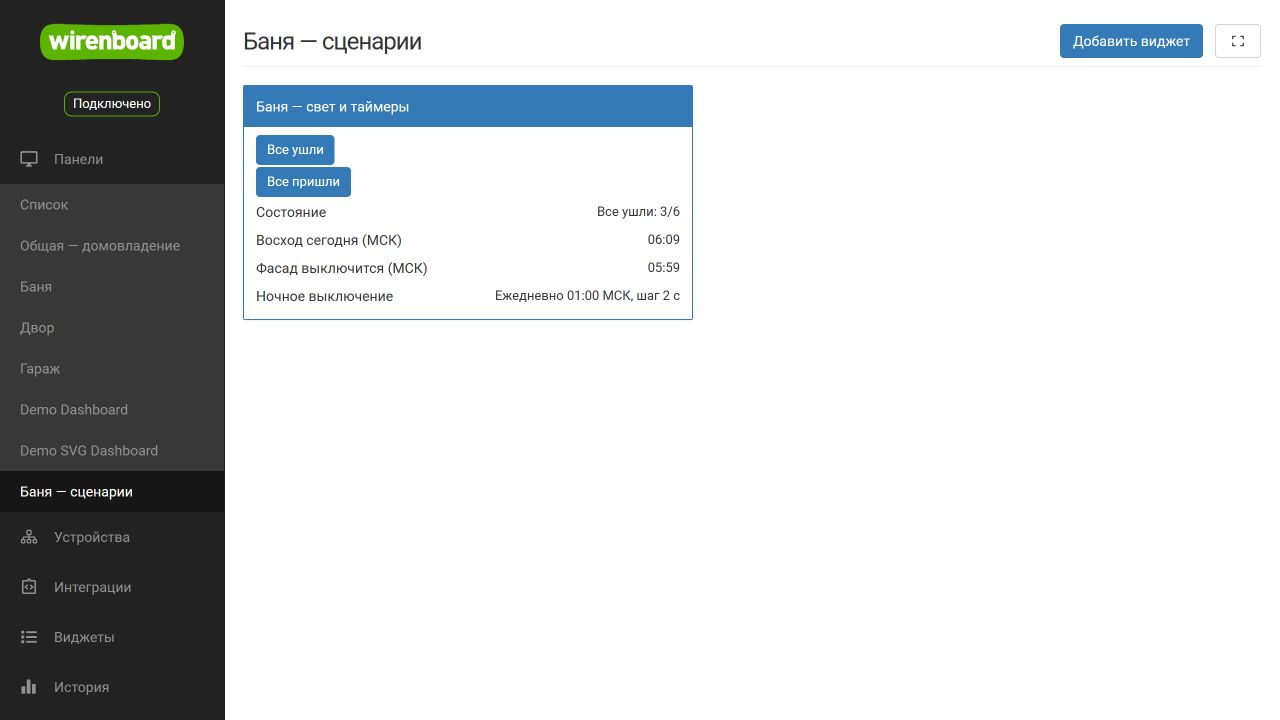
В проекте эти команды реализованы собственными правилами wb-rules. Последовательность с задержками и отменой не является готовым результатом одного стандартного шаблона. При загрузке правила не должны сами переключать выходы; события расписания должны учитывать повторный запуск и пропущенное время.
5. Где использовать стандартные сценарии
Для нового проекта откройте «Правила → Сценарии», создайте сценарий и выберите нужный шаблон. «Управление светом» подходит для датчика движения или двери; «Если-То» — для связи события с выходом. Для простого времени используйте «Расписание», для фасада — «Астрономический таймер», если они доступны в установленном релизе.
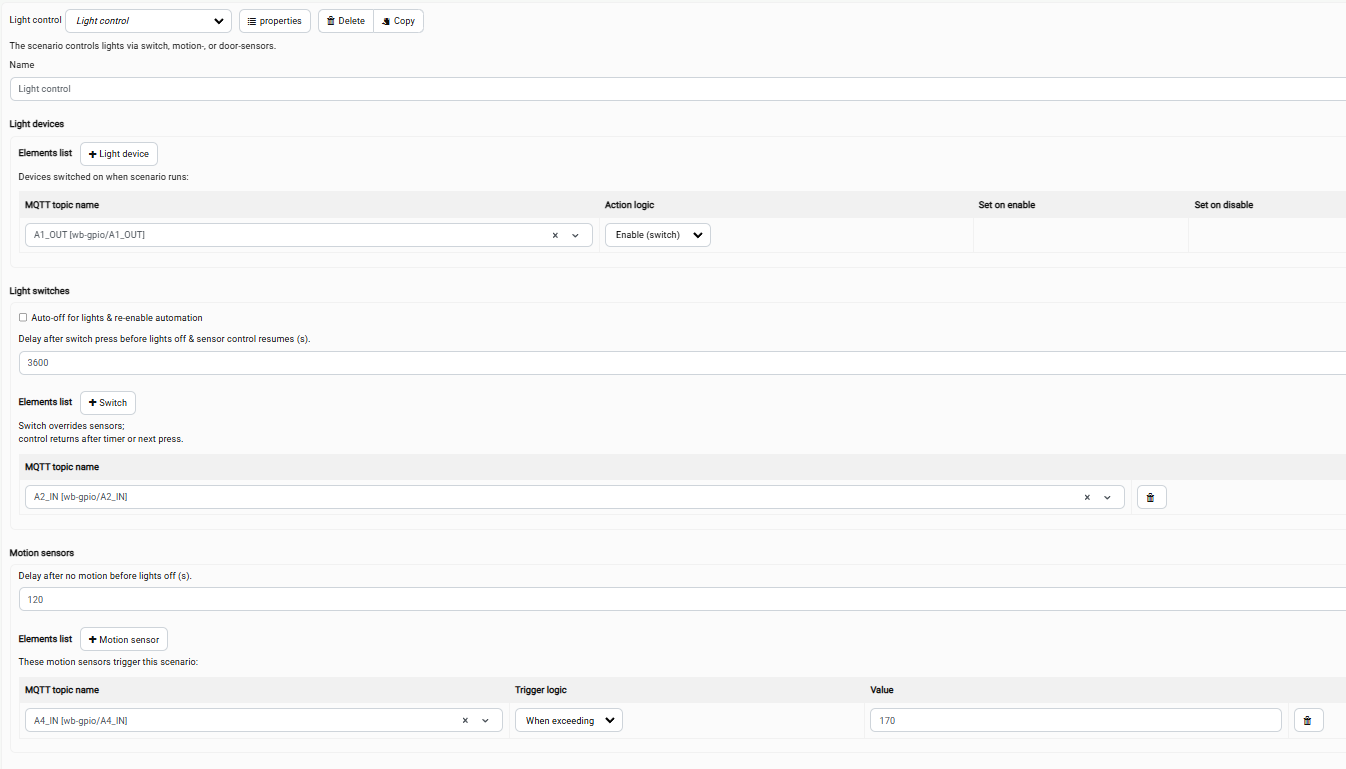
Документация сценариев · Документация wb-rules.
6. Проверьте перед передачей пользователю
- Одиночное, двойное и долгое нажатия проверены физически.
- Резервные выходы исключены из общих команд.
- Проверены обе последовательности и отмена противоположной кнопкой.
- Проверены перезапуск, потеря связи и неизвестное состояние выхода.
- Расписание проверено с временным ближайшим событием; после теста возвращены рабочие значения.
- Физическое включение и выключение подтверждены на месте.
В исходной работе были подтверждены загрузка правил и отображение кнопок; часть проверок проводилась программно. Полевую проверку нагрузок, физических нажатий и расписаний нужно оформить отдельно.